Importere produkter og kategorier
 Å legge til mange produkter manuelt eller redigere en stor liste over produkter kan være en tidkrevende oppgave.
La oss gjøre det raskere ved å importere og oppdatere produkter i stor skala.
Funksjoner
- Legge til eller redigere produkter i stor skala (1000 per import)
- Oppdatere alle produktegenskaper (pris, lager, status, ...)
- Importere kategorier
- Importere produktbilder
- Importere og oppdatere produktvarianter
- Importere via en fil, en webserver eller lime inn egen tekst
- Importere eller kopiere fra en annen butikk
- Støttede filformater: CSV, ODS, XML (XLS og XLSX kan konverteres til disse formatene)
Viktig
Importfunksjonen er en ekspertmodul. Det er en kraftig modul med mange funksjoner som lar deg legge til og oppdatere mange produkter på kort tid. Med mange funksjoner kommer ekstra ansvar.
Hensikten med denne advarselen er ikke å skremme deg, men å sørge for at du vil være forsiktig når du bruker dette verktøyet. Selv om det krever noe teknisk kunnskap, er ikke datakyndige brukere i stand til å bruke det gitt at de investerer tiden og energien til å lære hvordan det fungerer. Hvis du ikke har tid, vennligst hopp til neste del.
Før du importerer i stor skala:
- Les og forstå denne wiki-siden først
- Sørg for at du har unike artikkelkoder for produktene dine og produktvariantene. Hvis ikke, kan du ikke oppdatere produktene dine etterpå
- For å kunne bruke regneark og CSV-filer kreves det grunnleggende kunnskaper om kontorprogramvare
Eksperimenter først med noen få produkter, slik at du lett kan angripe en feilaktig import.
Dette forhindrer situasjoner der du må slette eller gjenopprette tusenvis av produkter manuelt.
Du kan finne denne modulen under Innstillinger > Flere alternativer > Moduler > Importer produkter.
Hvis Importer produkter ikke vises i menyen, juster først brukeropplevelsen til Ekspert under Innstillinger > Flere alternativer > Brukeropplevelsesnivå.
Trinn 1: Gi en kildefil av god kvalitet
Du må ha en fil som inneholder produktene du ønsker å importere. Dette kan være en regnearkfil, en eksport fra leverandøren din eller en POS-eksport. Du kan importere opptil 1000 produkter av gangen. Hvis du vil importere flere produkter, må du dele filen opp i flere filer.
- .csv
- Dette er en kommaseparert verdifil der hvert produkt legges på en egen linje og feltene separeres med komma. (Se et eksempel)
Bruk Kommata. Ikke bruk semikolon.
Vi anbefaler å bruke .csv-filer da det er det enkleste formatet. - .ods
- Dette er en regnearkfil i OpenDocument-standarden. (Se et eksempel)
Følgende kontorprogrammer er egnet for å arbeide med OpenDocument-regneark filer: - .xml
- Du kan også bruke XML-standarden for importing. Gi et rot-element som inneholder produktelementene. (Se et eksempel)
- .xls, .xlsx
- Ikke-standard formater kan konverteres til .csv eller .ods. Du kan bruke LibreOffice eller en online konverter. Vær oppmerksom på at under konverteringen kan noe informasjon gå tapt eller bli forstyrret.
Vi kan ikke gi støtte for konvertering av proprietære filer. Det anbefales å bruke åpne standarder.
Sjekk filen før import. De fleste problemer oppstår på grunn av en importfil av dårlig kvalitet. Hvis importfilen er rotete, vil også sluttresultatet bli det.
Trinn 2: Velg en importmetode
Du kan importere på 3 måter:
- Last opp en fil fra enheten din
- Bruk en nettadresse (URL) som inneholder importfilen
- Lime inn ren tekst (bare CSV og XML)
Bruk verifiseringskoden DOIMPORT (store bokstaver) for å bekrefte opplastingen.
Trinn 3: Sjekk importen din
Du blir nå presentert for en todimensjonal tabell med dataene fra importfilen din. Disse produktene er i en midlertidig database og har ikke blitt importert ennå. Du kan fortsatt endre alle dataene eller avbryte importen. Hver rad representerer et produkt. Hver kolonne representerer en produktegenskap.
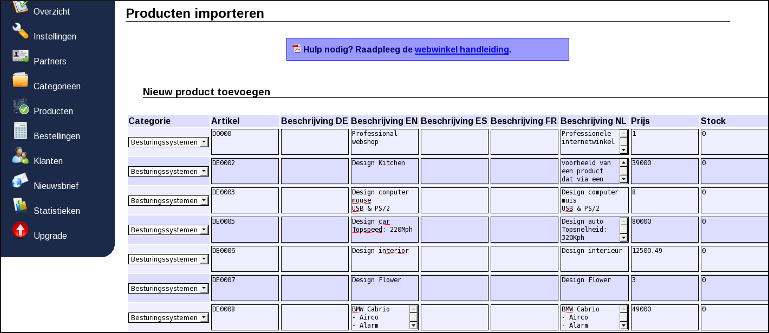
Øverst i tabellen (tabelloverskriftene) kan du velge produktegenskapen fra nedtrekksmenyene. Kolonnene i kildefilen din trenger ikke å følge en spesifikk rekkefølge. Du kan sette rekkefølgen på kolonnene i dette trinnet.
Sørg for at kolonnene samsvarer med dataene, ellers vil alle dataene bli rotete, og du må fjerne de importerte produktene.
Hvis du ikke ønsker at en kolonne skal importeres, velg den siste egenskapen Slett.
For å redigere data, klikk på tabellcellene du ønsker å endre. Cellen vises som en pop-up slik at du ikke trenger å endre alt i den lille cellen. Klikk hvor som helst utenfor pop-up-vinduet for å lagre. Hvis du har mer enn 15 produkter, kan du bruke navigasjonsnumrene nederst på siden for å navigere til de følgende sidene.
Klikk på Slette-ikonet i starten av en rad for å fjerne et produkt før import. Noen ganger, når du importerer konverterte filer, legges ekstra rader (produkter) til på slutten.
Importere kategorier
Det er mulig å importere kategorier. Velg egenskapen Kategori for dette. Hvis kategorinavnet du oppgir allerede eksisterer, vil produktet bli lagt til denne kategorien. Hvis kategorinavnet ikke eksisterer, vil en ny kategori bli opprettet og produktet vil bli lagt til. Hvis butikken din er flerspråklig, fyll ut oversettelsen av navnet på den nye kategorien etterpå i kategoriadministrasjon.
Importere produktbilder
Du kan importere produktbilder ved å lime inn nettadressen (nett-URL-en) til bildefilen. Bruk egenskapene Bilde 1 til Bilde 5 for dette og oppgi URL-en i kolonnen. Å legge til et bilde til en regnearkfil er ikke mulig: dette vil gjøre filen for stor for en opplasting. Bildene må derfor være lokalisert på en internettadresse. Gi et bilde opptil 1MB i størrelse og i .jpg, .gif eller .png-format.
Alternativene for vertskap av bilder er:
- I mange tilfeller gir leverandører produktbildene på en nettadresse
- Du kan laste dem opp selv til en webvert
- Du kan bruke IPFS som webvert
- Du kan importere uten bilder og laste dem opp manuelt etterpå i produktadministrasjon
Sørg for at URL-en starter med http:// eller https:// og slutter med .jpg, .gif eller .png. Siden bildene uansett er offentlige, er det trygt (og raskere) å bruke http i stedet for https.
URL-en bør peke til en bildefil og ikke til en nettside med et bilde på.
Ikke bruk skytjenester for bilder. Det vil ikke fungere hvis nettadressen ikke er en bildefil.
Å være vert for bildefiler selv er utenfor omfanget av denne wiki-en. Vi kan ikke tilby støtte for det. Men det er lettere enn det høres ut!
Etter å ha bekreftet importen vil bildene automatisk bli hentet fra nettadressen, skalert proporsjonalt (i kombinasjon med Høykvalitetsbilder) og miniatyrbilder (små versjoner av bildet) vil bli opprettet.
Når du redigerer produkter, må du ikke oppgi nettadressen på nytt hvis du ikke ønsker å endre produktbildet. Dette vil føre til at importen tar lengre tid og skaper mer nettverkstrafikk og belastning for bildebearbeidingsserverne og våre servere fordi bildene må overføres og skalere på nytt.
Redigere produkter eller varianter
Når du oppgir et produkt med en artikkelkode som allerede eksisterer, vil produktet bli oppdatert med de nye dataene. Artikkelkodene må være identiske, ellers vil et nytt produkt bli lagt til. EAN-koder kan ikke brukes til å oppdatere produkter.
Sørg for å sette kolonneegenskapene for feltene som ikke trenger å oppdateres til "Slett". Ellers vil alle de nåværende dataene til produktet ditt bli erstattet av tomme felt.
Hvis du bare vil oppdatere prisen eller lagerbeholdningen til et produkt, må du oppgi en enkel fil med to kolonner: artikkelkoden og den nye verdien. På denne måten vil de andre produktegenskapene ikke bli berørt.
Mulige produktstatusser
Bruk de engelske navnene for å sette produktstatusser. Sørg for at de er skrevet nøyaktig som vist nedenfor:
- Tilgjengelig
- Tilgjengelig men ikke online
- Forhåndsbestilling
- Utsolgt
- Usynlig
- Kun kunder
- Pris synlig for kunder
- Velg egenskap
- Skjul status
- custom0, custom1, ..., custom9
Steg 4: Importere
Hvis du er sikker på at alt er korrekt, klikk på Importer-knappen nederst på siden. Det kan ta en stund før neste side lastes inn: vennligst vent tålmodig og forlat ikke siden. Du vil se resultatet av importen på skjermen, og en loggoppføring vil også bli opprettet. Rekkefølgen av produktegenskaper (tabelloverskrifter) vil bli lagret for å gjøre din neste import enklere. Sørg for å sjekke ved hver import at tabelloverskriftene er korrekte.
Hvis du ønsker å avbryte importen, klikk på Slett-knappen. Dette vil fjerne produktene fra den midlertidige importdatabasen.
Kopiere produkter fra en annen butikk
Nederst på siden er det mulighet for å kopiere produkter fra en annen nettbutikk (det må være en EasyWebshop nettbutikk).
- Skriv inn e-postadressen og passordet til kildeshoppen og bekreftelseskoden DOIMPORT
- Du vil nå se kategorioversikten til kildeshoppen. Velg kategoriene du ønsker å importere
- Klikk på Importer
Du kan importere opptil 1000 produkter om gangen. Hvis du ønsker å kopiere flere produkter, velg bare kategorier til du når 1000 produkter. Gjenta deretter denne prosedyren for de gjenværende kategoriene.
Produkter og produktbilder vil bli kopiert automatisk.
Importere og oppdatere produktvarianter
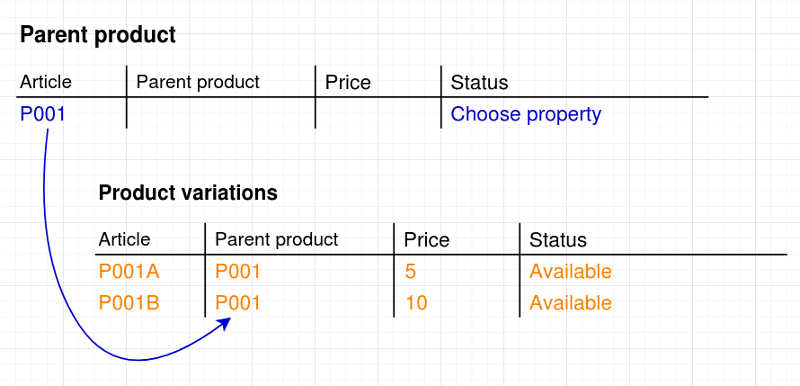
Bruk egenskapen Hovedprodukt med produktkoden til hovedproduktet hvis du ønsker å importere eller oppdatere produktvarianter.
Automatisering ved bruk av API
Hvis du ønsker å oppdatere flere produkter eller hvis importfunksjonen er for begrenset for deg, kan du også bruke EasyWebshop API for å automatisere videre. Dette kan brukes for eksempel for å automatisere lageroppdateringer gjennom et POS-system.
API-et er mer teknisk og ment for bruk av programvareutviklere.
Vanlige spørsmål om import av produkter
- Jeg får en hvit skjerm etter å ha lastet opp filen min
- Filens størrelse er for stor. Del filen opp i mindre filer og last opp filene separat.
- Når en bestilling blir gjort, er prisen null
- Priskolonnen bør alltid være numerisk. Aldri fyll inn et valutategn eller andre ikke-numeriske tegn. Du kan bruke punktum eller komma for å skille desimaler.
- Jeg ønsker å legge til eller oppdatere mer enn 1000 produkter om gangen
- Å laste opp mer enn 1000 produkter via et nettgrensesnitt er ikke den riktige metoden.
- Du kan dele opp filen og importere flere ganger
- Du kan utføre en import eller oppdatering automatisk ved å bruke API-en - Spesialtegn som € og é blir ikke importert
- Importmodulen bruker UTF-8 filkoding som standard. Filer med andre kodinger kan importeres, men kan gi problemer med spesialtegn. De fleste tekstbehandlere lar deg lagre eller konvertere filer til UTF-8. Sørg for at filen din er lagret i UTF-8-koding. Vennligst se hjelpemodulen til tekstbehandleren din. Vi kan ikke gi støtte for ekstern programvare.
- Teksten min sprer seg over flere kolonner når jeg importerer en CSV-fil
- Dette er fordi verdiene ikke er separert med komma, men sannsynligvis med semikolon. Normalt kan systemet vårt oppdage dette: hvis det er flere semikolon enn komma i filen, antar programmet at verdiene er separert med semikolon. Men hvis det er flere komma enn semikolon i filen, fungerer ikke denne oppdagelsen. I dette tilfellet, sørg for at du har en gyldig CSV (= Komma-separerte verdier) fil.
- Import av produktbilder fungerer ikke
- Vennligst sørg for at:
- Bildene er mindre enn 1MB i størrelse
- Filformatet er .jpg, .gif eller .png
- Bildene inneholder ikke filfeil
- Du hoster en bildefil og ikke en nettside fra en skyleverandør
- Serveren er tilgjengelig og blokkerer ikke IP-rekker
- SSL-sertifikatet er gyldig hvis du bruker https
Neste side: Gavekort og kuponger
- Introduksjon
- Produktadministrasjon
- Konfigurering av nettbutikken
- Konto- og butikkinnstillinger
- Betalingsmetoder og betalingstjenesteleverandører
- Fakturaer og vilkår og betingelser
- Fastsettelse av fraktkostnader
- Rabatter og tillegg
- Registrering og overføring av domenenavn
- Flerspråklig butikk
- Koble til eksterne plattformer
- Personlige nettadresser
- Håndtering av flere nettbutikker (Multishop)
- Automatiske e-poster til kunder
- Designe et vakkert oppsett
- Ordrehåndtering
- Markedsføring
- Moduler
- Sikkerhetskopier og eksportere data
- E-post og webmail
- Administrator kontoer
- Høy kvalitet bilder
- To-faktor autentisering
- Etiketter
- META-tagger - Nettstedverifisering
- Live chat
- Bildegalleri
- Besøksanalyse - Google Analytics
- Filtre
- Point Of Sale (POS)
- Skjema felt
- Digitale eller virtuelle produkter
- Symcalia reservasjonsystem
- Gjestebok
- Kontakte hjelpesenteret