Live chat
 EasyWebshop tilbyr en live chat-funksjon som lar dine besøkende kommunisere med deg eller din AI-assistent i sanntid. Når de stiller et spørsmål via nettstedet ditt, vil du motta et varsel.
Chat-funksjon uten AI-assistent
- Besøkende stiller et spørsmål via chatten
- Du mottar et varsel via nettstedet, Simplex og/eller WhatsApp
- Du kan kommunisere direkte med din besøkende via chat-funksjonen
Chat-funksjon med AI-assistent

- Besøkende stiller et spørsmål via chatten
- Du mottar et varsel via nettstedet, Simplex og/eller WhatsApp
- AI-assistenten håndterer resten av samtalen
- Valgfritt: du kan selv delta i samtalen når som helst
Chat-innstillinger
Du kan personliggjøre chat-funksjonen etter ønske. Alle innstillinger er beskrevet nedenfor. AI-assistenten kan presenteres som mann eller kvinne; dette avgjør du selv via navnet og profilbildet.
Naviger til Innstillinger > Moduler > Chat. Klikk på Aktiver-knappen for å vise chat-funksjonen på nettstedet ditt. Ved å deaktivere fjerner du chat-funksjonen igjen.
Deaktiver chat-funksjonen hvis du ikke kan svare på spørsmål og hvis du ikke har en AI-assistent.
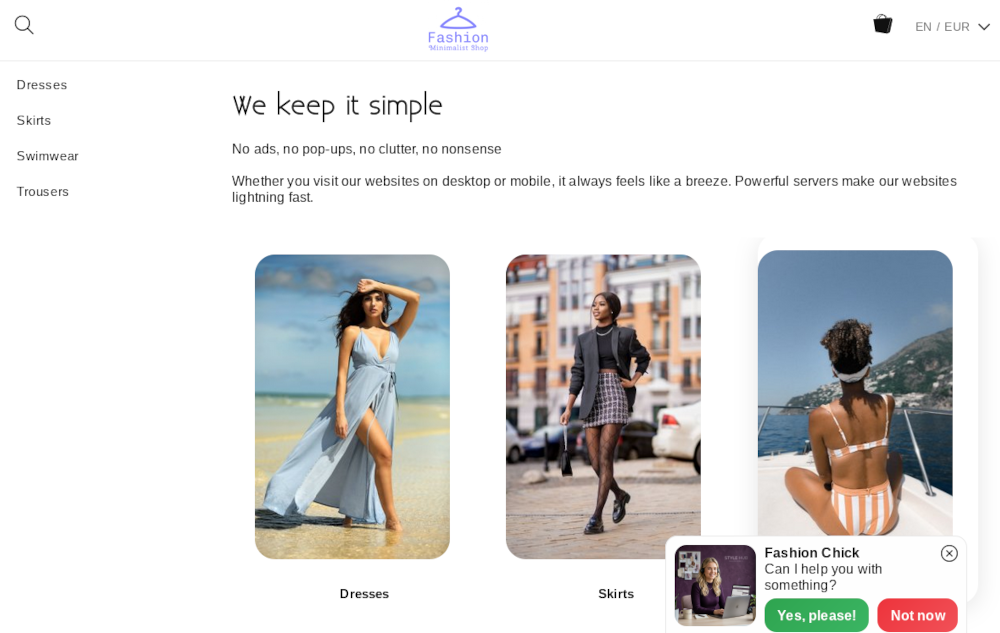
- Åpne chat-vinduet automatisk etter X sekunder
- Dette angir hvor lang tid det tar før chat-vinduet med teksten Kan jeg hjelpe deg med noe? vises. På små skjermer tar det åpnede chat-vinduet opp deler av bunnen av skjermen, på bekostning av den synlige plassen på nettstedet. Ved å angi en forsinkelse får besøkende først tid til å se på nettstedet. Standardinnstillingen er 25 sekunder.
- Generer profilbilde med AI
- Du kan få generert et profilbilde ved hjelp av en AI-ledetekst. Formuler ledeteksten så tydelig som mulig og eksperimenter med ulike kommandoer. Bildet genereres umiddelbart. Etterpå kan du Laste ned eller Slette bildet ved hjelp av knappene under bildet.For hver AI-forespørsel blir et lite beløp trukket fra din kontosaldo. Hvis saldoen din er for lav, vil knappen Legg til kontosaldo vises.
- Last opp nytt bilde
- Dette lar deg laste opp et bilde fra din egen datamaskin. Anbefalte dimensjoner er 1024 × 1024 piksler. Også her kan du slette bildet via Slett-knappen, som vises under bildet etter opplasting.Du vil først motta en bekreftelsesforespørsel. Etter bekreftelse kan bildet ikke gjenopprettes; du må da laste opp et nytt bilde.
- Aktiver AI-assistent
- Dette slår AI-assistenten på eller av. AI-assistenten svarer automatisk på meldinger fra kundene dine. For hver AI-forespørsel blir et lite beløp trukket fra din kontosaldo.
- Navn på AI-assistenten
- Gi AI-assistenten din et navn. Dette kan være et manns- eller kvinnenavn. Sammen med profilbildet gjør dette chatopplevelsen mer personlig.
- AI-modell
- Du kan velge mellom ulike AI-modeller:
Eco – raskere og mer økonomisk, men mindre nøyaktig
Private – kraftig AI-modell uten datalagring (standard)
Premium – den nyeste og mest avanserte AI-teknologien
Vi anbefaler standardinnstillingen Private eller Premium. Eco er beregnet for testing av systemet: denne modellen kan noen ganger gi feilaktige eller fabrikkerte svar (hallusinasjoner). - AI-verktøy
- AI-verktøy gir din AI-assistent midlene til å hjelpe kundene bedre.
Søk i hurtigsvar
Hurtigsvar finnes i de automatiske handlingene i chat-funksjonen; de fungerer som ofte stilte spørsmål (FAQ). De vises ikke på nettstedet; besøkende ser dem derfor ikke. Gi alle mulige kundespørsmål et passende navn og beskrivelse. På denne måten beholder du kontrollen over AI-assistentens svar.
Søk i produkter
Dette lar din AI-assistent søke i produktkatalogen og gi forslag til dine besøkende eller kunder.
Søk i kategorier
Dette gir din AI-assistent innsikt i kategoristrukturen i din nettbutikk.
Søk på sider
Dette lar din AI-assistent søke i informasjonen som allerede er offentlig tilgjengelig på nettstedet ditt.
Kontakt en ansatt
Dette lar AI-assistenten utforme en e-post med den besøkendes spørsmål. AI-assistenten ber den besøkende om kontaktinformasjon og sender deretter e-posten til deg.
Legg produkter i handlekurven
På forespørsel fra den besøkende kan AI-assistenten legge produkter i handlekurven. Den besøkende mottar deretter en knapp eller lenke for å fullføre bestillingen og betalingen.
Jo flere verktøy AI-assistenten bruker, desto mer kompleks blir en AI-forespørsel. - WhatsApp AI-assistent
- Med denne funksjonen kobler du en WhatsApp-konto til din AI-assistent:
- Klikk på Koble til WhatsApp-knappen.
- Følg instruksjonene.
- AI-assistenten svarer på alle innkommende meldinger på dine vegne.

Neste side: Bildegalleri
- Introduksjon
- Produktadministrasjon
- Konfigurering av nettbutikken
- Konto- og butikkinnstillinger
- Betalingsmetoder og betalingstjenesteleverandører
- Fakturaer og vilkår og betingelser
- Fastsettelse av fraktkostnader
- Rabatter og tillegg
- Registrering og overføring av domenenavn
- Flerspråklig butikk
- Koble til eksterne plattformer
- Personlige nettadresser
- Håndtering av flere nettbutikker (Multishop)
- Automatiske e-poster til kunder
- Designe et vakkert oppsett
- Ordrehåndtering
- Markedsføring
- Moduler
- Sikkerhetskopier og eksportere data
- E-post og webmail
- Administrator kontoer
- Høy kvalitet bilder
- To-faktor autentisering
- Etiketter
- META-tagger - Nettstedverifisering
- Live chat
- Bildegalleri
- Besøksanalyse - Google Analytics
- Filtre
- Point Of Sale (POS)
- Skjema felt
- Digitale eller virtuelle produkter
- Symcalia reservasjonsystem
- Gjestebok
- Kontakte hjelpesenteret